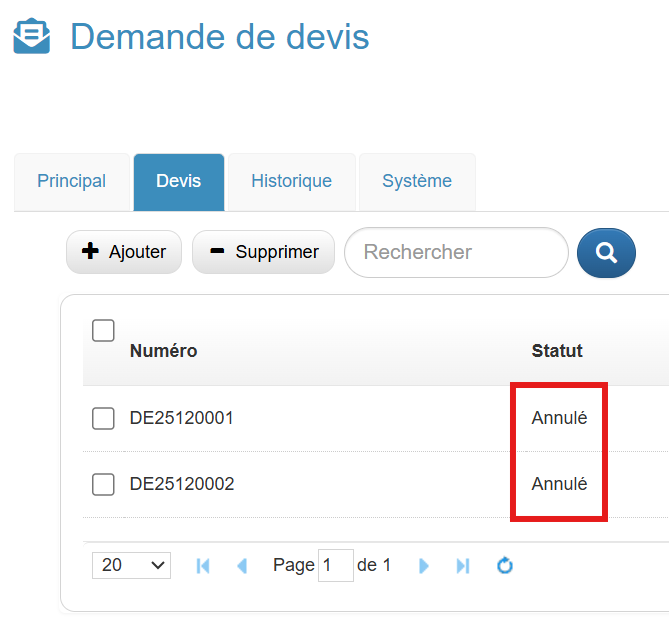
Import CSV
Objectif
L'importation CSV permet de centraliser et d'automatiser la création des demandes de devis dans l'application.
Cette fonctionnalité vous permet d'intégrer de grandes quantités de données depuis des fichiers Excel. Elle réduit le risque d'erreurs de saisie manuelle et assure que chaque dossier est pris en charge avec les informations clients et techniques nécessaires.
Avantages
- Réduction des erreurs : Moins de saisie manuelle signifie moins de risques d'erreurs.
- Prise en charge rapide : Les dossiers sont immédiatement prêts pour être traités.
- Gain de temps : Les équipes opérationnelles peuvent réagir plus rapidement aux besoins.
Étape 1 : Accès et configuration de l'import
- Connectez-vous avec le profil utilisateur TISSEO.
- Accédez au widget Demande de devis.
- Dans le menu Outils, cliquez sur Importer.
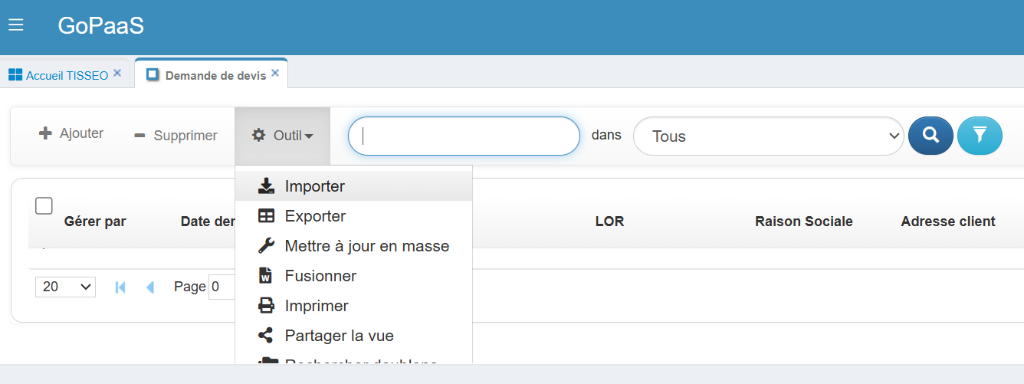
- Cliquez sur Choisir un fichier et sélectionnez votre fichier Excel d'import de demande de devis.
- Dans le champ Charger un modèle d’import, sélectionnez le modèle Import demande de devis.
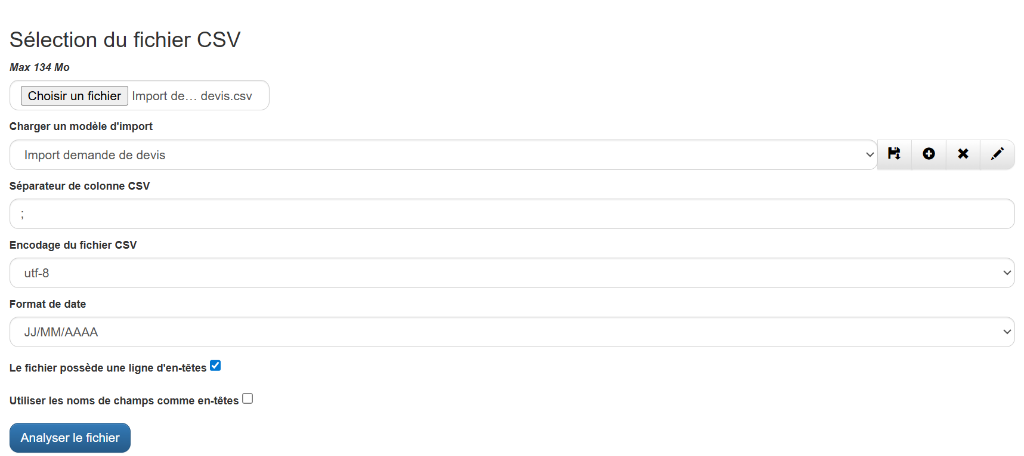
- Cliquez sur Analyser le fichier.
- Cliquez sur le bouton Importer pour générer les fiches.
Étape 2 : Vérification de la conformité
-
Vérifiez les fiches :
- Confirmez que les fiches de demande de devis ont bien été créées dans le widget.
-
Vérifiez l'information client :
- Assurez-vous que le client soit automatiquement renseigné sur chaque fiche dans un délai maximum d’une minute.
-
Vérifiez le statut :
- Assurez-vous que les demandes sont passées au statut Demande à traiter.
Création devis
Objectif
Création de devis
La fonctionnalité de création de devis vous permet de transformer une demande client en une offre commerciale. Elle garantit l'application des tarifs en vigueur et vous offre la flexibilité d'intégrer des prestations spécifiques "hors catalogue".
Ce module assure la traçabilité complète de l'offre, depuis le chiffrage initial jusqu'à l'envoi pour validation. Il oriente automatiquement le dossier vers le circuit d'approbation adéquat (Tisseo ou Bouygues Telecom).
Avantages
- Précision financière : Le calcul automatique des montants HT, TVA et TTC évite les erreurs de calcul manuel.
- Conformité commerciale : L'accès direct au catalogue d'articles vous garantit d'utiliser les références et les prix officiels.
- Workflow automatisé : Le système identifie si le devis nécessite une validation interne (pour le hors catalogue) ou s'il peut passer directement en validation client.
- Visibilité en temps réel : Chaque étape est associée à un statut précis, permettant un suivi rigoureux de l'état d'avancement des offres.
Étape 1 : Initialisation d'un devis
- Ouvrez le widget À traiter (Tisseo) dans le tableau de bord.
- Sélectionnez la demande de devis dans la liste pour ouvrir la fiche.
- Ouvrez l'onglet Devis.
- Cliquez sur le bouton Ajouter.
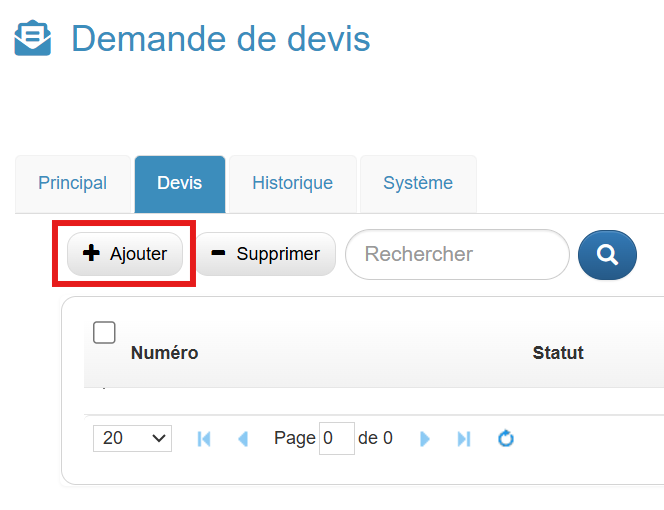
- Sélectionnez une date dans le calendrier.
- Cliquez sur le bouton Appliquer pour générer la fiche.
- Vérifiez que le champ Numéro (ex: DE25120001) et le champ Statut (Nouveau) se remplissent automatiquement.
Étape 2 : Ajout de lignes de devis (Catalogue)
-
Ajoutez une ligne de devis :
- Cliquez sur le bouton Ajouter dans la section Ligne de devis.
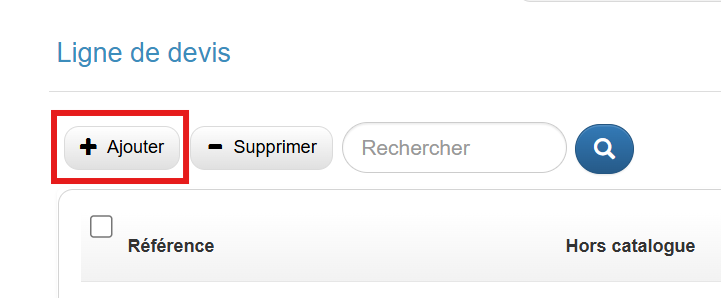
- Cliquez sur le bouton Ajouter dans la section Ligne de devis.
-
Ouvrez le catalogue d'articles :
- Cliquez sur l'icône loupe dans le champ Article.
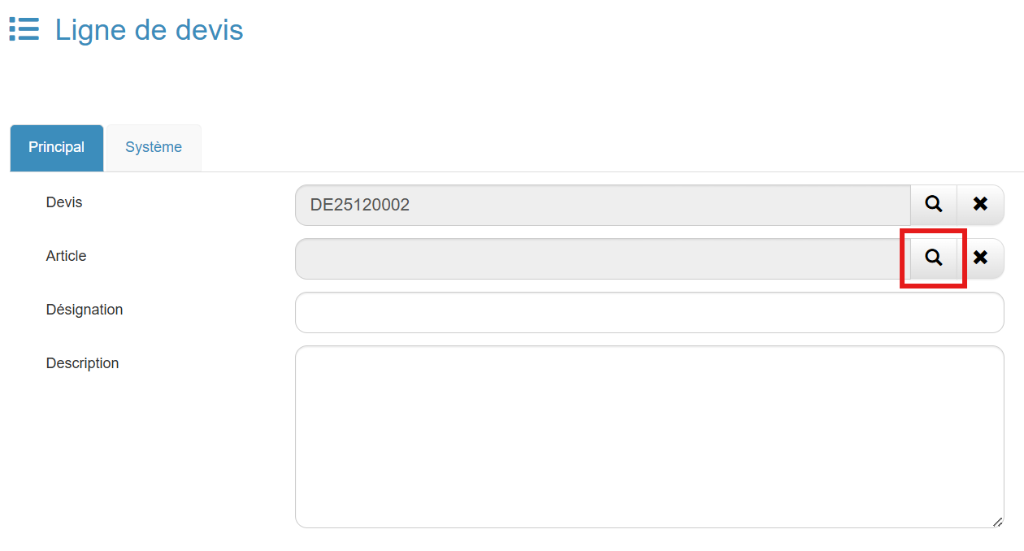
- Cliquez sur l'icône loupe dans le champ Article.
-
Sélectionnez un article :
- Choisissez un article (par exemple, THGC1).
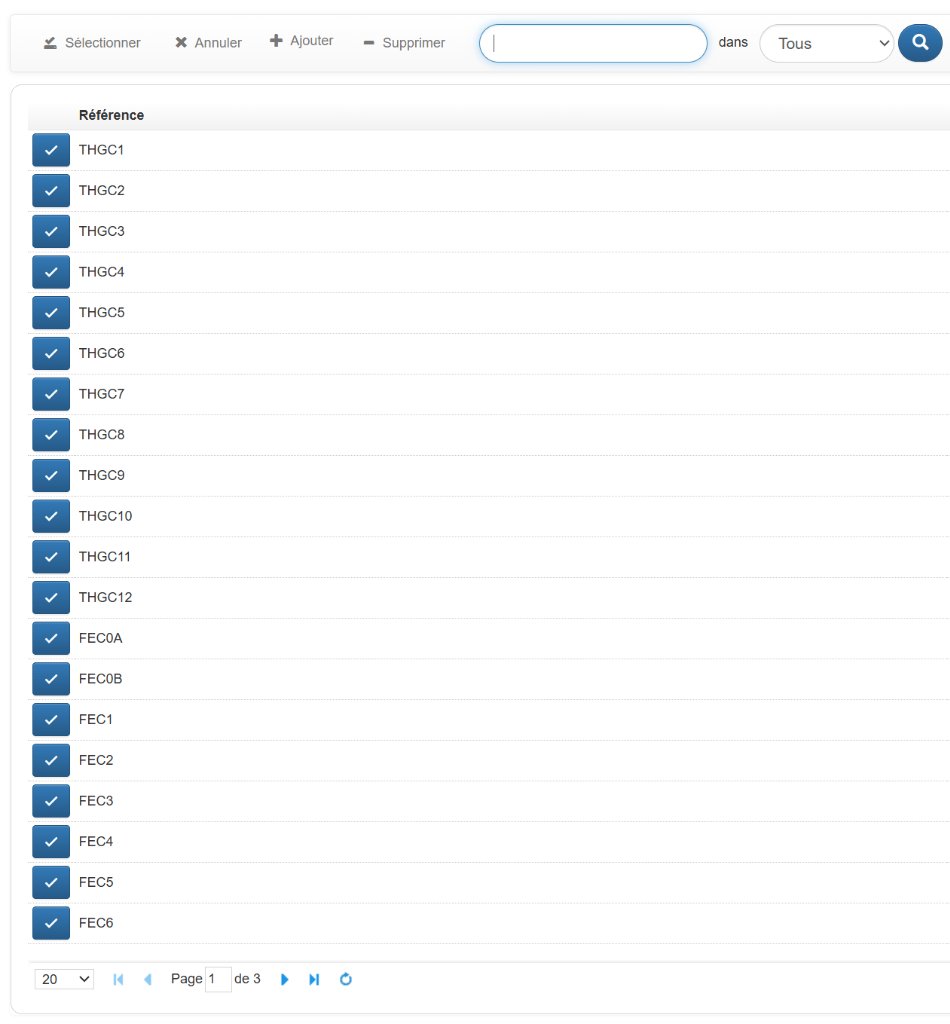
- Renseignez la Quantité.
- Choisissez un article (par exemple, THGC1).
-
Enregistrez votre sélection :
- Cliquez sur le bouton Enregistrer.
-
Vérifiez les montants :
- Assurez-vous que les champs Montant HT, Montant TVA et Total TTC se calculent automatiquement.
Étape 3 : Cas particulier : Article "Hors Catalogue" (Profil Partenaire)
-
Saisissez manuellement les informations pour un article hors catalogue :
- Ne pas utiliser la loupe.
- Remplissez les champs Désignation et Prix Unitaire.
-
Vérifiez la validation visuelle :
- Après l'enregistrement, assurez-vous que la colonne Hors catalogue affiche "Oui" pour cette ligne.
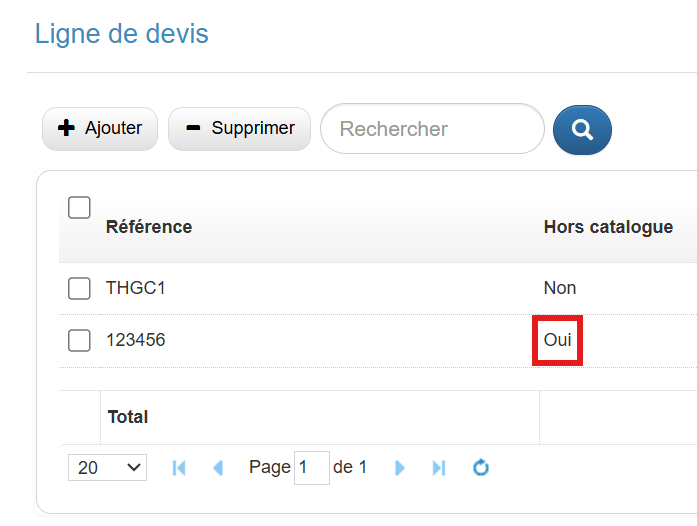
- Après l'enregistrement, assurez-vous que la colonne Hors catalogue affiche "Oui" pour cette ligne.
Étape 4 : Finalisation et transmission du devis
- Cliquez sur le bouton Devis réalisé.
- Pour un devis standard (TISSEO) :
- Vérifiez que le devis apparaît dans le widget En attente validation BOUYGUES TELECOM.
- Pour un devis avec article hors catalogue (Partenaire) :
- Vérifiez que le devis apparaît dans le widget En attente validation hors catalogue TISSEO.
Processus validation devis
Objectif
Le processus de validation assure le contrôle qualité et financier des offres avant leur émission finale au client. Cette étape est essentielle, surtout pour les prestations "hors catalogue". Elle permet aux gestionnaires Tisseo de :
- Vérifier la pertinence des chiffrages partenaires
- Apporter des corrections si nécessaire
- Refuser une demande non conforme
Fonctionnalités
Cette fonctionnalité permet de centraliser les échanges entre Tisseo, les partenaires et Bouygues Telecom. Elle garantit que chaque devis suit un circuit d'approbation rigoureux et automatisé.
Avantages
-
Contrôle de conformité : Validez manuellement chaque prestation spécifique hors catalogue pour garantir le respect des accords commerciaux.
-
Réactivité des échanges : Utilisez la fonction Devis à modifier pour communiquer directement avec le partenaire et apporter des corrections rapidement.
-
Automatisation financière : Le système génère automatiquement le devis final Tisseo en appliquant les règles de gestion, comme une majoration automatique de 10 % sur les prix partenaires.
-
Traçabilité des décisions : Chaque refus est motivé. Chaque étape du workflow est enregistrée, assurant un suivi historique complet du dossier.
-
Standardisation du workflow : Le processus reste identique pour la validation finale côté client (Bouygues Telecom). Cela simplifie l'apprentissage pour tous les utilisateurs.
Étape 1 : Accès aux devis en attente
- Connectez-vous avec votre compte utilisateur TISSEO.
- Cliquez sur le widget En attente validation hors catalogue TISSEO.
- Sélectionnez le devis partenaire concerné dans la liste pour ouvrir sa fiche de validation.
Étape 2 : Gestion des options de validation
Trois actions sont possibles sur un devis contenant des articles hors catalogue :
Option A : Validation finale
- Cliquez sur le bouton Générer devis final.
- Vérification : Le statut du devis partenaire passe automatiquement à Conforme.
Option B : Refuser le devis
- Sélectionnez un motif de refus dans la liste déroulante (ex : "Le client souhaite réaliser ces travaux lui-même").

- Cliquez sur le bouton Devis refusé.
- Vérification : Le devis est déplacé vers le widget Refusé TISSEO et la demande de devis associée passe au statut Clôturer.
Option C : Demander une modification
- Cliquez sur le bouton Devis à modifier.
- Dans la fenêtre contextuelle, saisissez la demande de correction (ex : "Modifier la quantité de l'article hors catalogue") et validez en cliquant sur OK.
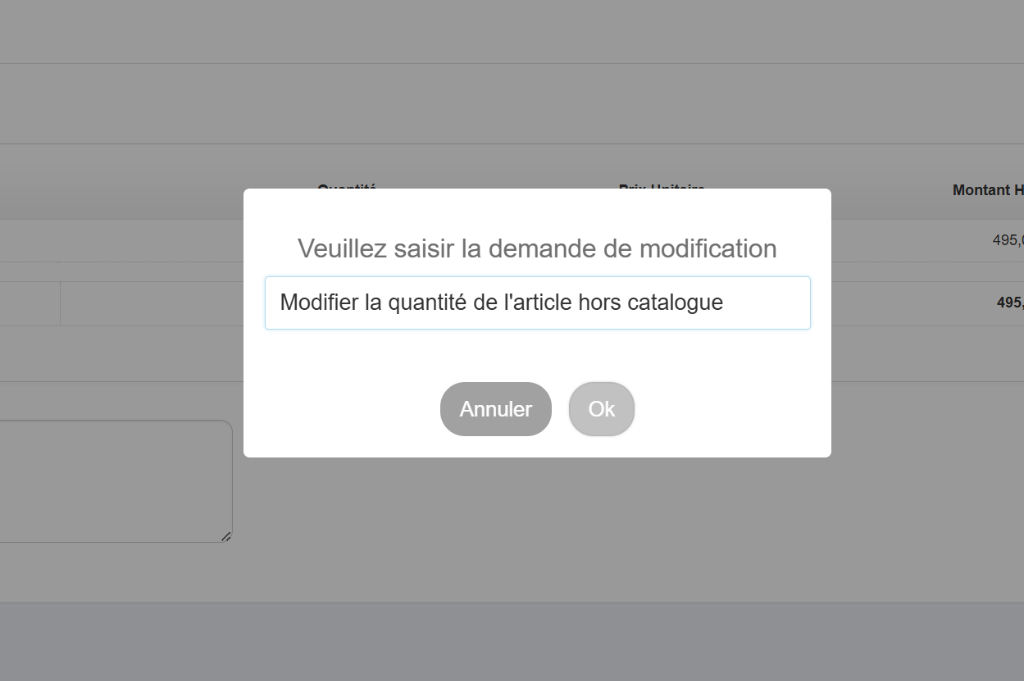
- Action Partenaire : Le partenaire effectue la modification, enregistre, puis clique sur le bouton Devis modifié. Le document est renvoyé dans le widget de validation de TISSEO.
Étape 3 : Vérification du devis final généré
- Vérifiez que le devis au nom de TISSEO a été généré automatiquement.
- Contrôlez que la ligne hors catalogue affiche le prix TISSEO (calculé avec une majoration de 10 % par rapport au prix partenaire).
- Assurez-vous que le devis est visible dans le widget En attente de validation BOUYGUES TELECOM pour la validation côté client.
Note importante : Le processus de validation (acceptation, refus ou demande de modification) est identique pour le client (Bouygues Telecom).
Processus gestion travaux
Objectif
Le processus de gestion des travaux encadre la phase opérationnelle du projet. Il va de la planification à la facturation. Cette fonctionnalité permet de coordonner les interventions sur le terrain entre les partenaires et les équipes Tisseo. Elle garantit le contrôle de la conformité des ouvrages.
Chaque étape, de la soumission du Dossier des Ouvrages Exécutés (DOE) à la validation finale, doit être documentée et validée avant la facturation automatique.
Avantages
-
Planification centralisée
- Renseignez une date de travaux pour une meilleure visibilité.
- Évitez les oublis grâce au système de rappel automatique.
-
Contrôle qualité renforcé
- Déposez le DOE pour s'assurer que les travaux correspondent aux exigences techniques avant tout paiement.
-
Réactivité opérationnelle
- En cas de non-conformité, utilisez le circuit de retour simplifié pour corriger le dossier rapidement sans perte d'information.
-
Automatisation de la facturation
- La validation des travaux déclenche automatiquement le changement de statut des devis (Partenaire et Tisseo).
- Cela réduit les délais administratifs et facilite la génération des documents comptables.
-
Archivage sécurisé
- Accédez et téléchargez en un clic tous les documents finaux, y compris les devis facturés pour une traçabilité pérenne.
Étape 1 : Planification des travaux (Profil Partenaire)
- Connectez-vous avec votre compte Partenaire.
- Cliquez sur le widget À réaliser dans la section Travaux.
- Sélectionnez la demande de devis concernée.
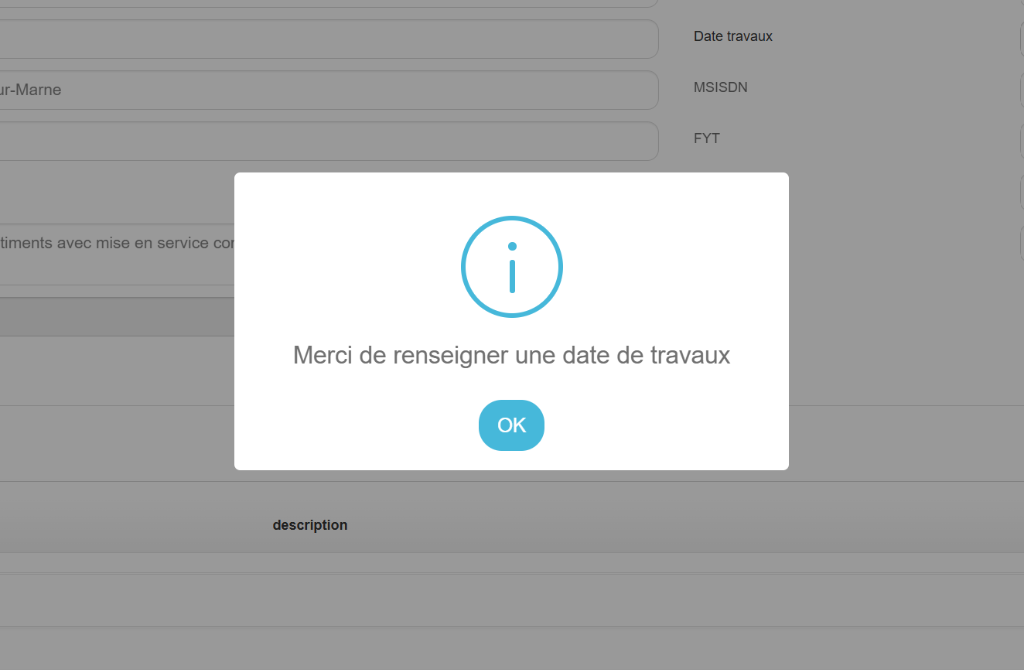
- Renseignez impérativement une Date travaux.
Note : Une pop-up de rappel apparaîtra automatiquement pour les partenaires si la date de travaux n’est pas renseignée.
Étape 2 : Réalisation et soumission du dossier (Profil Partenaire)
- Une fois les travaux effectués, cliquez sur l'icône trombone pour joindre le fichier DOE (Dossier des Ouvrages Exécutés) dans le champ dédié.

- Cliquez sur le bouton Travaux réalisés.
- Vérifiez que la demande disparaît du widget À réaliser et passe à l'état En validation côté TISSEO.
Étape 3 : Contrôle de conformité (Profil TISSEO)
- Connectez-vous avec votre compte TISSEO.
- Accédez au widget En validation de la ligne Travaux.
- Deux options s'offrent à vous :
- Option A : Travaux non conformes
Cliquez sur Travaux non conformes. Le partenaire doit soumettre un nouveau DOE et cliquer à nouveau sur Travaux réalisés. - Option B : Travaux validés
Si tout est conforme, cliquez sur le bouton Travaux validés.
- Option A : Travaux non conformes
Étape 4 : Passage en facturation et clôture
-
Vérifiez le statut de votre demande de devis.
- La demande doit être au statut Devis facturé.
-
Contrôlez les documents :
- Accédez au widget Devis Facturé dans la section Facturation.
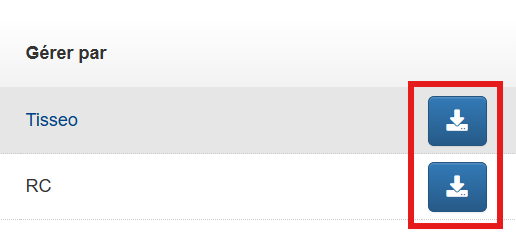
- Vérifiez que le devis partenaire (RC) et le devis TISSEO sont tous deux au statut Facturé.
- Testez le téléchargement du devis final en cliquant sur l'icône de téléchargement bleue.
Annulation devis et demande de devis
Objectif
La fonctionnalité d’annulation permet de stopper instantanément un dossier ou un devis devenu obsolète ou erroné. Elle marque les dossiers comme "Annulés" pour éviter toute confusion avec les projets en cours.
Cette fonctionnalité garantit l’intégrité du workflow grâce à une mise à jour automatique : l’annulation d’une demande de devis entraîne l’annulation de tous les documents financiers associés.
Avantages
-
Gestion en cascade : L’annulation d’une demande met à jour tous les devis liés automatiquement. Cela garantit une cohérence parfaite des statuts sans intervention manuelle supplémentaire.
-
Sécurité du processus : Une fenêtre de confirmation ("Oui/Non") prévient les annulations accidentelles et sécurise vos données.
-
Visibilité immédiate : Les dossiers sont transférés automatiquement vers le widget Annulé, permettant de filtrer rapidement les dossiers clos et de garder un tableau de bord lisible.
-
Flexibilité de gestion : Vous pouvez annuler un seul devis spécifique au sein d'une demande, ce qui permet de corriger une erreur de chiffrage sans impacter le dossier principal.
-
Traçabilité simplifiée : Conservez les dossiers au statut "Annulé" pour garder un historique des échanges et des motifs d'arrêt de projet.
Étape 1 : Annulation d'un devis spécifique
- Accédez à la fiche du devis que vous souhaitez annuler.
- Par exemple, ouvrez l'onglet Devis d'une demande.
- Cliquez sur le bouton rouge Annuler en haut à droite de la fiche.
- Validez l'action en cliquant sur "Oui" dans la fenêtre contextuelle.
- Vérifiez que le statut du devis est passé à "Annulé".
Étape 2 : Annulation d'une demande de devis
- Ouvrez la fiche de la demande de devis concernée.
- Cliquez sur le bouton rouge Annuler.
- Cliquez sur Oui pour confirmer l'annulation.
- Vérifiez que la demande de devis apparaît dans le widget Annulé.
Étape 3 : Vérification des impacts en cascade
- Retournez dans l'onglet Devis de la demande annulée.
- Vérifiez que tous les devis liés à cette demande sont passés au statut Annulé.